为 OneDrive 导出选择文件筛选条件
导出 OneDrive 文件之前,了解 Note 的扩展名、大小和覆盖设置。
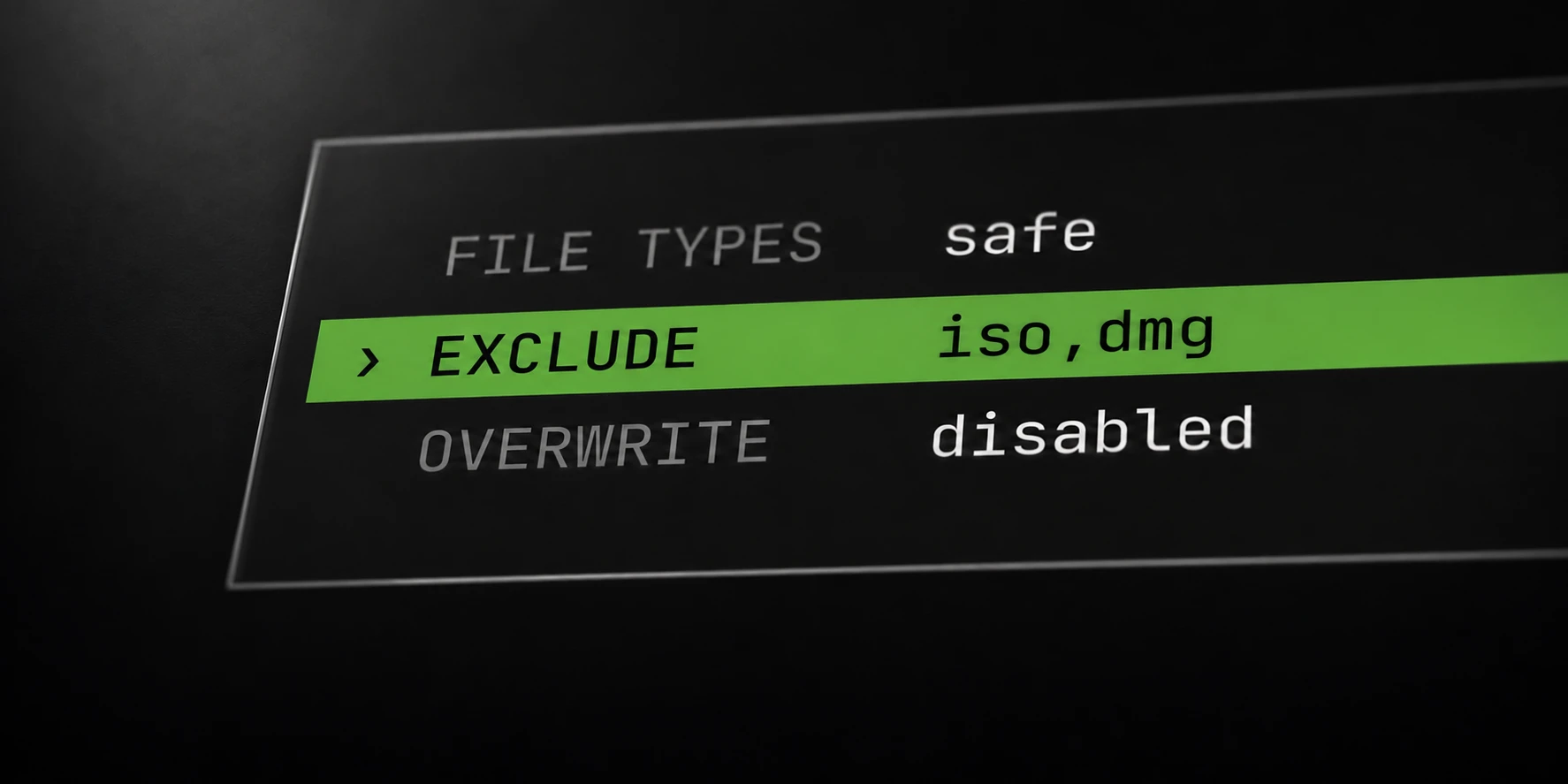
根据实际需要的文件选择导出筛选条件。 较小且已完成的选择范围,往往比一堆原因不明的跳过文件更容易验证。 Note 会结合扩展名、大小、排除和覆盖规则,决定下载哪些内容。
请将这些设置与导出记录一同保存。 否则,之后比较时,就无法可靠区分源内容发生变化,还是选择条件发生变化。
选择需要的文件类型
Note 提供安全扩展名列表、所有允许的类型,以及自定义扩展名列表。 安全列表包含常见的文档、图像、音频、视频、文本和归档格式。 当前完整列表请参阅文档。
只需要一组明确扩展名时,自定义列表很有用。 例如,只导出文档时,可以选择支持的 PDF 和文本扩展名。 在用于多个账户之前,先用一个小文件夹测试这一选择。
all 设置不会绕过被禁止的可执行文件和脚本扩展名。 不要据此认为每个远程对象或文件类型都会被下载。
扩展名规则描述的是选择条件,并不能说明文件内容有效。 重要的下载文件应使用预期读取它们的应用进行验证。
设置大小和覆盖规则
最大文件大小设置作用于单个文件。 默认值为 1,000 MB;零表示没有配置大小限制。 这不会预留本地磁盘空间,也不保证有足够容量容纳不受限的选择范围。
假设所选文件夹中有多个小型文档,以及一个超过配置上限的文件。 即使扩展名被允许,超大文件仍会按该规则被跳过。 这只是选择决策示例,并非传输失败示例。
覆盖默认关闭。目标文件已经存在时,跳过可能正是预期结果。 请有意识地判断,这次导出是否适合替换已有的本地文件。
排除筛选同样在下载前应用。 某个文件看起来符合扩展名和大小要求,却仍未被选中时,请检查排除条件。
重试前先解释被跳过的文件
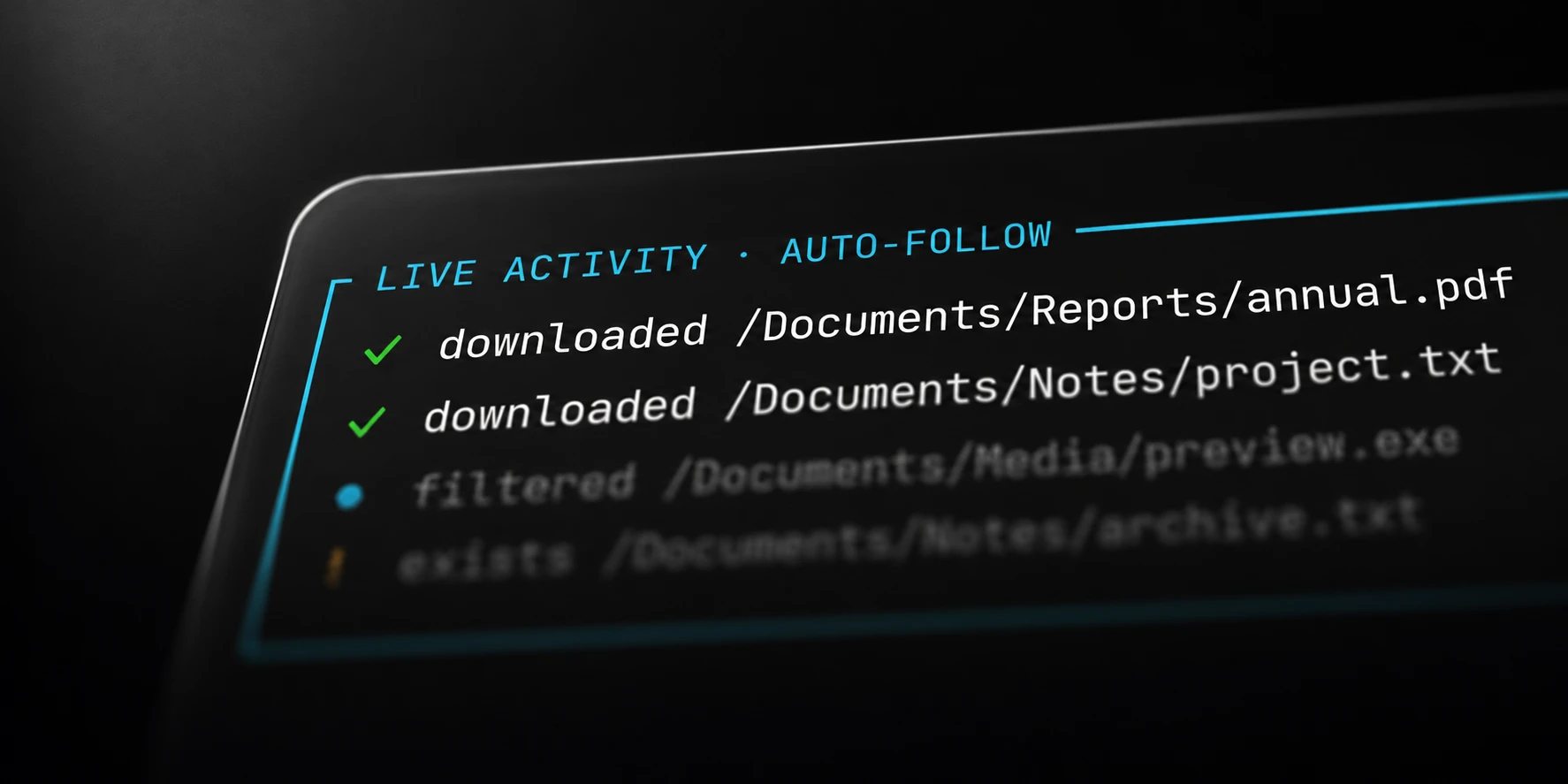
运行后,检查报告的各类别。 筛选排除、超大、不支持、缺失和已存在的文件,需要不同的后续处理。 重复同样的配置,不会使有意排除的文件变得符合条件。
简要记录源文件夹和当前筛选条件。 如果重试时更改设置,请记录变化内容,便于解释新的输出。
连接失败或超时,并不能证明凭据无效。 选择需要再次尝试的账户前,先检查账户结果和原始错误。
Note 会在验证字节数后保存已完成下载,并丢弃部分文件。 将所选导出视为完成之前,抽查输出文件并检查剩余失败。 相关文件夹指南提供了实用的准备和检查顺序。